


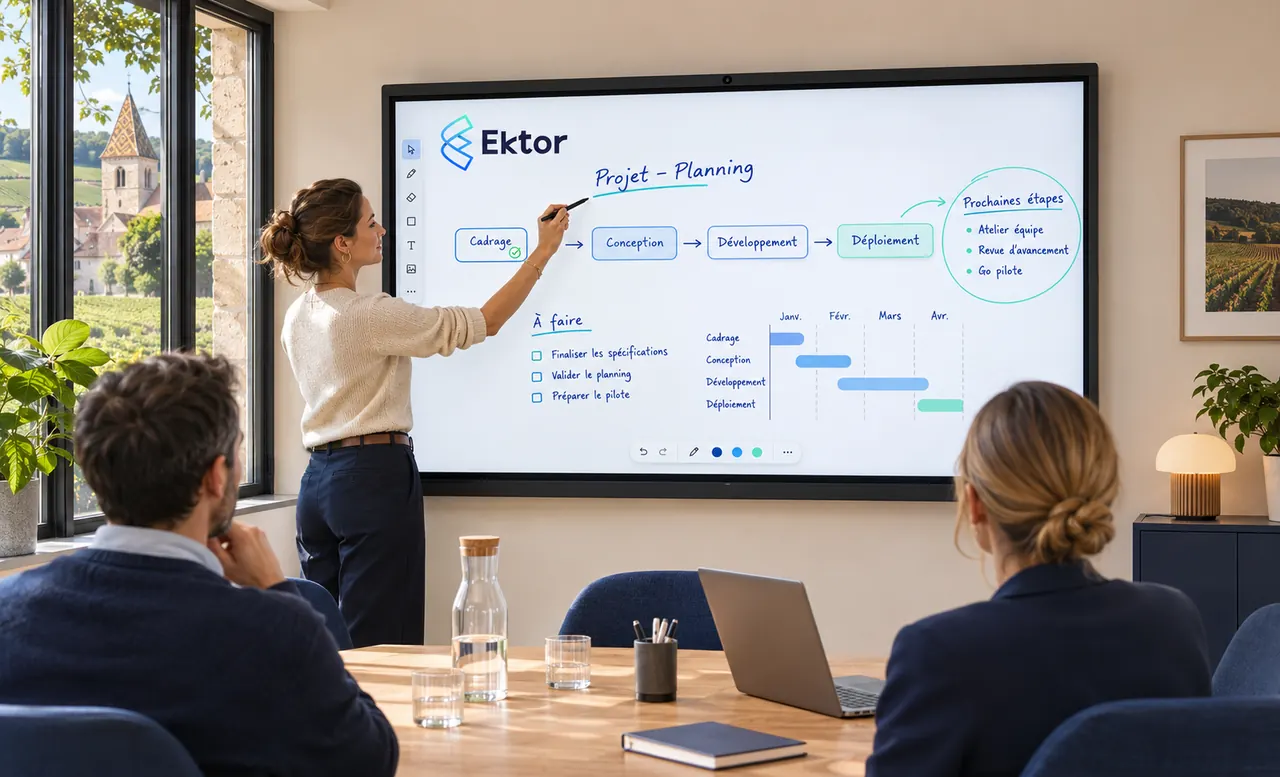

Un écran interactif devient utile lorsqu’il permet à vos équipes de faire quelque chose de plus : annoter un document ensemble, expliquer un processus, construire un plan d’action ou partager un tableau avec des collègues à distance. Pour le choisir, commencez par ces usages, puis vérifiez la lisibilité, les connexions et les logiciels dans votre salle.
Ce guide vous aide à comparer les solutions, à comprendre la différence avec l’affichage dynamique et à préparer un projet cohérent, du premier besoin à la prise en main. Il prolonge la présentation de nos écrans interactifs et solutions d’affichage professionnel.
Qu’est-ce qu’un écran interactif professionnel ?
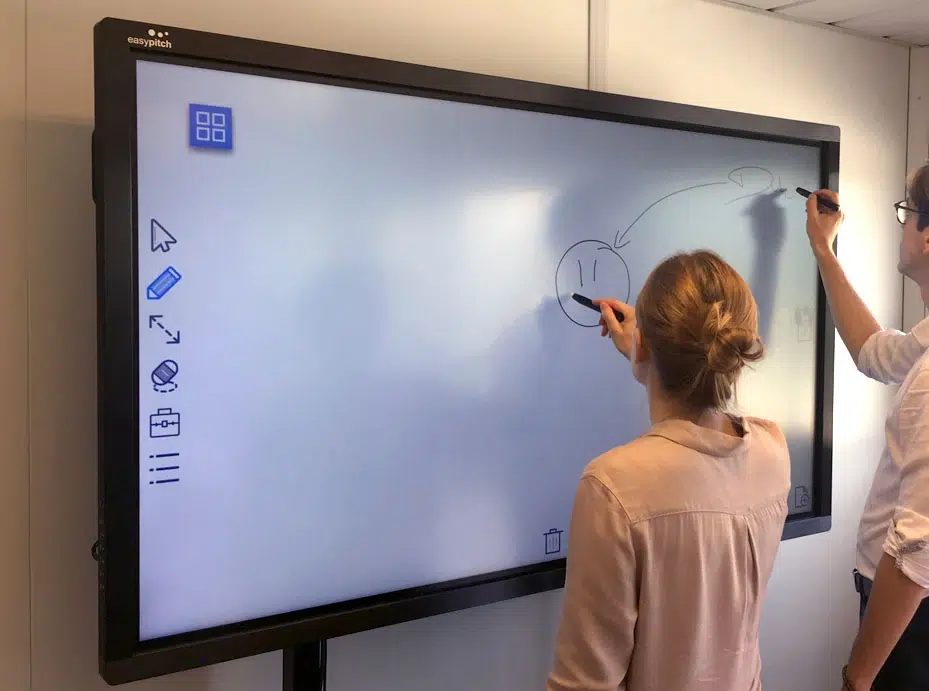
Un écran interactif est un grand écran tactile sur lequel on peut agir avec le doigt ou un stylet : écrire, dessiner, déplacer des éléments ou annoter un contenu. Associé à un logiciel de tableau blanc, il devient une surface de travail commune pour une réunion, une formation ou un atelier.
On le retrouve aussi sous les appellations écran numérique interactif, ENI ou tableau interactif. Selon le matériel, les applications fonctionnent sur le système intégré à l’écran, sur un ordinateur connecté ou sur un module informatique complémentaire. Ces configurations ne donnent pas accès aux mêmes logiciels et doivent être précisées avant l’achat.
La différence se voit dans le déroulement d’un échange. Au lieu de commenter une présentation depuis sa chaise, un participant peut venir entourer une difficulté sur un plan, organiser des idées ou compléter un schéma. Le groupe travaille sur le même support et peut en conserver une trace, selon les fonctions d’enregistrement et d’export du logiciel.
À quoi sert un écran interactif en entreprise ?
Le bon point de départ est une réunion ou une tâche que vous réalisez déjà. Identifiez ce qui mérite d’être montré, modifié ou expliqué à plusieurs, puis regardez comment l’interactivité peut faciliter ce travail.
Animer une réunion de projet
Un planning, une implantation de locaux, une maquette ou un document de travail peuvent devenir le support de l’échange. Les participants repèrent les modifications, organisent les priorités et construisent une version commune. L’intérêt est particulièrement concret lorsque les décisions reposent sur un document visuel.
Former et expliquer un processus
Dans une salle de formation, l’animateur peut alterner démonstration, annotation et exercice collectif. Une procédure métier se complète étape par étape ; un schéma sert de base aux questions du groupe. Le document SimplyTab présente aussi les quiz et les contenus interactifs parmi les usages possibles. Leur utilité dépend du scénario pédagogique préparé par le formateur.
Travailler avec des participants à distance
Dans une réunion hybride, le tableau doit être visible par les personnes connectées, et les voix doivent rester compréhensibles des deux côtés. Cela suppose d’associer l’écran à un dispositif audio et vidéo adapté, puis de vérifier le partage du tableau ou du document dans l’outil de visioconférence.
Équiper des espaces utilisés par plusieurs publics
Les collectivités, centres de formation et hôtels disposant de salles de séminaire peuvent accueillir des utilisateurs aux habitudes différentes. Le démarrage, le branchement d’un ordinateur et l’effacement des données en fin de session deviennent alors des critères essentiels. Une solution riche en fonctions reste difficile à exploiter si chaque nouvel intervenant doit réapprendre son fonctionnement.
Écran interactif, téléviseur ou affichage dynamique : que choisir ?
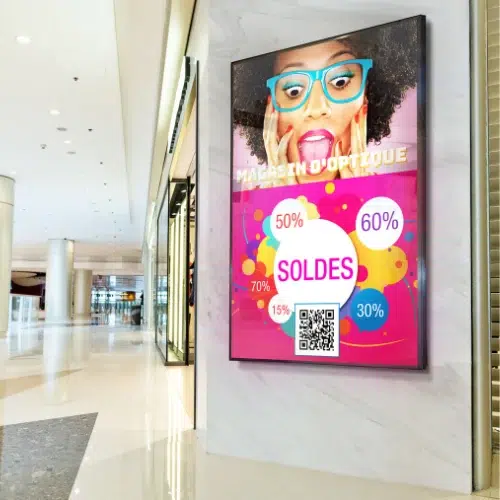
Ces équipements répondent à des besoins différents. Pour présenter quelques diapositives, un moniteur peut suffire. Pour écrire et construire un contenu au tableau, l’interactivité prend son sens. Pour diffuser des messages à l’accueil ou dans un commerce, le pilotage des contenus devient prioritaire.
| Solution | Usage principal | Point à vérifier |
|---|---|---|
| Écran interactif | Annoter, expliquer et travailler à plusieurs sur un support tactile. | Confort d’écriture, logiciels et partage du résultat. |
| Téléviseur ou moniteur | Afficher une présentation ou le contenu d’un ordinateur. | Lisibilité, connectique et conditions d’utilisation prévues par le fabricant. |
| Vidéoprojecteur | Projeter une image, notamment lorsqu’une très grande surface est nécessaire. | Lumière ambiante, recul, installation et éventuel dispositif interactif associé. |
| Affichage dynamique | Diffuser des informations, actualités ou contenus commerciaux programmés. | Luminosité, horaires et gestion des contenus, éventuellement à distance. |
| Borne tactile | Laisser un visiteur consulter un catalogue, un plan ou un service. | Parcours de navigation, implantation et accessibilité. |
Le document SimplyTab distingue bien la collaboration tactile de l’affichage dynamique. Ces usages peuvent coexister : un écran pour les ateliers en salle de réunion, un autre pour informer les visiteurs. Découvrez notre présentation des solutions SimplyTab pour les entreprises et les commerces.
Les 8 critères pour bien choisir un écran interactif
La taille et la lisibilité depuis la dernière place
Une diagonale de 65, 75 ou 86 pouces donne un premier repère. Le choix dépend surtout du recul, de l’agencement et du type de documents affichés. Un tableau de chiffres dense exige davantage de confort de lecture qu’une présentation avec quelques mots par diapositive.
| Diagonale | Largeur de l’image | Hauteur de l’image |
|---|---|---|
| 55 pouces | 122 cm | 68 cm |
| 65 pouces | 144 cm | 81 cm |
| 75 pouces | 166 cm | 93 cm |
| 86 pouces | 190 cm | 107 cm |
Dimensions calculées à partir de la diagonale et du ratio 16:9, arrondies au centimètre. Elles excluent le cadre et les accessoires : l’encombrement réel se vérifie sur la fiche du modèle.
Pour dimensionner la salle, affichez un document représentatif et placez-vous au siège le plus éloigné. Vérifiez les petits caractères, les reflets et les angles de vue. Une résolution élevée ne compense pas une interface trop petite pour être lue.
Le confort d’écriture et d’annotation
Essayez l’écriture au doigt et au stylet, la sélection d’un élément et son déplacement. Observez le décalage éventuel entre le geste et le trait. Si plusieurs personnes interviennent ensemble, testez ce scénario sur l’application utilisée : les possibilités dépendent de l’écran, du système et du logiciel.
Vérifiez aussi ce qui est enregistré. Une annotation ajoutée par-dessus une présentation peut rester dans une capture ou un export du tableau sans modifier le fichier d’origine. Pour vos équipes, savoir où retrouver le résultat compte autant que pouvoir écrire à l’écran.
Les logiciels et le système d’exploitation
Dressez la liste de vos outils : présentations, PDF, navigateur, applications métier et visioconférence. Précisez lesquels seront utilisés directement sur l’écran et lesquels resteront sur l’ordinateur du participant. Un système Android intégré et un environnement Windows ne font pas fonctionner automatiquement les mêmes applications.
SimplyTab présente notamment des fonctions de tableau blanc, de partage et de questionnaires. La gamme Precision Pro dispose d’un environnement Android et d’outils collaboratifs ; le détail des fonctions dépend de la génération et de la configuration retenues. Demandez une démonstration sur la référence exacte proposée.
Le partage sans fil : comprendre BYOD et BYOM
Le BYOD, pour Bring Your Own Device, permet ici de présenter du contenu depuis son propre ordinateur, sa tablette ou son téléphone. Le BYOM, pour Bring Your Own Meeting, permet de lancer la réunion sur son ordinateur en utilisant les équipements audio et vidéo de la salle, avec une solution compatible.
SimplyTab décrit ces deux fonctions dans son écosystème InCast. Pendant l’essai, vérifiez le parcours d’un salarié et celui d’un invité : application à installer, autorisation informatique, transmetteur éventuel et connexion au réseau. Le fonctionnement doit correspondre à vos règles d’accès et aux appareils réellement utilisés.
La connectique et le retour tactile vers l’ordinateur
Demandez comment le modèle proposé transporte l’image, le son et les commandes tactiles. Avec de nombreuses configurations HDMI, un lien USB supplémentaire sert au retour tactile. Une connexion USB-C peut regrouper plusieurs fonctions, à condition que l’écran, le câble et l’ordinateur prennent en charge les fonctions attendues.
Le test décisif est simple : branchez un ordinateur de l’entreprise, affichez un document, puis essayez de le piloter depuis l’écran. Recommencez avec un autre type d’appareil si vos équipes utilisent à la fois Windows et macOS. La présence d’une prise ne suffit pas à décrire tout le parcours de connexion.
La caméra, les microphones et les réunions hybrides
Une belle image en salle ne garantit pas une bonne réunion à distance. Vérifiez le cadrage, la captation des voix depuis les différentes places et l’absence d’écho. Selon la salle et le modèle, caméra et microphones peuvent être intégrés ou ajoutés séparément.
Le document SimplyTab prévoit des équipements différents selon les espaces. Pour choisir, faites participer une personne à distance : elle doit entendre le groupe, voir le contenu partagé et suivre les annotations. Vérifiez également le chemin de lancement de Teams, Zoom ou Meet, avec les comptes et licences nécessaires.
La fixation, la mobilité et l’accès à l’écran
Une installation murale libère le sol ; un support mobile peut permettre de partager un équipement entre plusieurs salles. Dans ce second cas, vérifiez le poids supporté, les passages de portes, les seuils, le freinage et le rangement des câbles. Un écran mobile doit pouvoir être déplacé et utilisé dans de bonnes conditions.
Prévoyez une hauteur adaptée à la lecture et au geste, ainsi qu’un accès confortable pour les utilisateurs. L’emplacement doit limiter les reflets et laisser suffisamment de place devant le tableau. Le mur, la fixation et les éventuels renforts se vérifient avant la pose.
L’administration, les données et la maintenance
Un écran partagé peut conserver des fichiers, des historiques de navigation ou des comptes ouverts. Définissez le mode invité, la suppression des documents et la déconnexion en fin de session. Demandez aussi comment les mises à jour seront appliquées et qui pourra installer des applications.
Pour un parc de plusieurs écrans, la gestion à distance et les droits d’administration méritent une attention particulière. Ces choix se préparent avec votre infrastructure réseau d’entreprise, notamment pour le partage sans fil, l’accès des invités et la séparation des usages.
Quel budget prévoir pour un écran interactif professionnel ?
Pour comparer deux devis, demandez un coût complet installé et utilisable. Le prix de la dalle varie avec la taille, la gamme et les équipements intégrés. Le montant du projet dépend aussi du support, des logiciels et du fonctionnement attendu en visioconférence.
- Matériel : écran, support mural ou mobile, câbles, adaptateurs et éventuel ordinateur complémentaire.
- Visioconférence : caméra, microphones, haut-parleurs et solution de connexion, selon ce qui est déjà intégré.
- Logiciels : fonctions incluses, licences complémentaires, abonnements et modalités de renouvellement.
- Mise en service : livraison, pose, configuration, raccordement et accompagnement des utilisateurs.
- Exploitation : garantie, conditions d’intervention, mises à jour, assistance et consommation électrique.
Sur la durée d’utilisation envisagée, additionnez les frais initiaux et récurrents. Précisez qui prend en charge la dépose et la repose si une réparation devient nécessaire. Cette lecture du devis permet de comparer des configurations réellement équivalentes.
Mesurez l’utilité sur vos propres usages. Fréquence d’utilisation, facilité de démarrage, qualité des échanges à distance et récupération des travaux sont des indicateurs concrets. Vous pourrez vérifier l’intérêt de l’équipement sans lui attribuer un gain de productivité automatique.
La démonstration à demander avant de choisir
Une démonstration devient beaucoup plus utile lorsqu’elle reprend une de vos réunions. Apportez un ordinateur, un PDF, une présentation et, si nécessaire, un plan ou un tableau de chiffres. Faites essayer l’équipement à une personne qui ne le connaît pas.
Un test en 5 étapes avec vos vrais documents
- Démarrer et se connecter. Allumer l’écran, choisir la source et afficher un document avec le parcours prévu pour vos utilisateurs.
- Lire depuis le fond de la salle. Vérifier les caractères, les détails et les reflets sur les documents habituels.
- Annoter et manipuler. Écrire, effacer et déplacer un élément ; vérifier le contrôle de l’ordinateur si cet usage est prévu.
- Partager à distance. Faire contrôler l’image, les annotations et le son par un participant en visioconférence.
- Récupérer et fermer. Exporter le travail, retrouver le fichier et terminer la session sans laisser de compte ou de document accessible.
Pour une salle de séminaire ou un espace partagé, ajoutez le scénario « nouvel intervenant ». Pour un écran mobile, testez son déplacement jusqu’à une seconde salle. Ces essais révèlent des contraintes que la seule fiche technique ne montre pas.
Préparer un projet adapté à votre entreprise
Avant de demander une proposition, rassemblez un plan ou quelques photos de la salle, le nombre habituel de participants, les documents affichés et la liste des ordinateurs et logiciels utilisés. Indiquez si vous accueillez des invités, si vous organisez des réunions hybrides et si l’écran doit changer de pièce.
Ektor s’appuie sur EasyPitch pour les usages interactifs et collaboratifs, ainsi que sur SimplyTab pour différents besoins d’affichage professionnel. Les références et accessoires se choisissent selon le projet ; les possibilités d’une gamme ne doivent pas être supposées identiques sur tous les modèles.
Une fois installé, prévoyez une courte prise en main : afficher un document, annoter, lancer une réunion et terminer la session. Une fiche simple à proximité de l’écran aide les utilisateurs occasionnels. Définissez enfin l’interlocuteur chargé du support et de l’administration, en cohérence avec votre accompagnement informatique au quotidien.
Un écran interactif pour vos réunions en Bourgogne-Franche-Comté
Depuis Dijon, Chalon-sur-Saône et Lons-le-Saunier, Ektor accompagne les entreprises dans le choix et l’intégration de leurs équipements. Parlons de votre salle, des documents que vous partagez et de vos habitudes de réunion pour définir une configuration adaptée.
Vous avez déjà un écran, une caméra ou un support ? Indiquez leurs références : votre projet peut aussi partir des équipements en place.
Étudier mon projet d’écran interactifQuestions fréquentes sur les écrans interactifs
Quelle différence entre un écran interactif et un tableau blanc classique ?
L’écran interactif associe une surface tactile à des contenus numériques : documents, applications ou tableau blanc logiciel. Il permet notamment d’annoter et de manipuler ces contenus. La récupération du travail dépend des fonctions d’export et d’enregistrement du logiciel utilisé.
Quelle taille choisir : 65, 75 ou 86 pouces ?
Choisissez selon le recul, la disposition de la salle et les documents affichés. Testez la lecture depuis la dernière place avec un contenu représentatif. La diagonale et la résolution ne suffisent pas, à elles seules, à déterminer la bonne taille.
Peut-on utiliser Teams, Zoom ou Google Meet avec un écran interactif ?
Oui, avec une configuration compatible : application sur l’écran, ordinateur connecté ou solution de salle dédiée. Vérifiez le système, les comptes, les licences et l’accès à la caméra et aux microphones. Une démonstration avec votre outil habituel permet de valider le fonctionnement.
Un écran interactif fonctionne-t-il sans ordinateur ?
Certains écrans disposent d’un système intégré permettant d’utiliser un tableau blanc ou des applications sans ordinateur externe. Un logiciel métier peut toutefois nécessiter un ordinateur ou un module complémentaire. La réponse dépend des applications et du modèle retenus.
Le partage sans fil permet-il aussi de lancer une visioconférence ?
Le partage de contenu et l’utilisation des équipements de visioconférence sont deux fonctions différentes. Le BYOD sert notamment à présenter depuis son appareil ; une solution BYOM compatible permet de lancer la réunion sur son ordinateur en utilisant les équipements audio et vidéo de la salle.
Faut-il un écran interactif pour diffuser des informations à l’accueil ?
Si le public doit seulement regarder des messages, un écran d’affichage dynamique peut suffire. Le tactile devient utile lorsque le visiteur doit choisir, rechercher ou naviguer dans un contenu. Définissez cette interaction avant de sélectionner l’équipement.
Sources et ressources pour aller plus loin
Guide rédigé à partir du document SimplyTab « Un aperçu de l’univers SimplyTab – 2026 », notamment ses pages 2, 4, 7 à 9 et 13 à 17, et de la documentation constructeur consultée le 25 novembre 2026. Les exemples de réunion sont des situations d’usage ; les fonctionnalités se vérifient sur la configuration proposée.
- SimplyTab : présentation des écrans interactifs et de leurs usages.
- SimplyTab Precision Pro : environnement et fonctions collaboratives.
- InCast : partage de contenu, BYOD et BYOM.
- SimplyTab : configurations de visioconférence.
- Assistance EasyPitch : connexions HDMI, USB Touch et USB-C.
Pour découvrir les équipements et l’accompagnement Ektor, consultez notre page écrans interactifs et affichage dynamique.

